
Git 1 (Module nog in ontwikkeling)
Les 1 | Wat is Git?
🎯 Leerdoelen
- Je kunt uitleggen wat Git is.
- Je kent het verschil tussen Git en GitHub.
- Je begrijpt de belangrijkste Git-begrippen.
- Je weet waarom we in deze module vooral met Source Control in VS Code werken.
📘 Uitleg
Stel: je werkt aan een website en maakt een fout. Je hebt overal overheen opgeslagen en kunt niet meer terug. Git lost dit op. Git is een versiebeheersysteem: elke keer dat je iets nieuws hebt gemaakt voor je applicatie of website, sla je dit in git op (commit). Je hebt nu een backup van je applicatie.
Simpel gezegd: Git is Ctrl+Z op steroïden, maar dan voor je hele project.
Jouw project met alle opgeslagen versies sla je met git op, op je PC. Je kunt deze bestanden en versies ook in de cloud opslaan. Vaak doe je dit bij de online dienst GitHub. Dit is handig om backups van alle versies te bewaren, maar ook handig om met andere samen te werken aan één project.
🧭 Git vs. GitHub
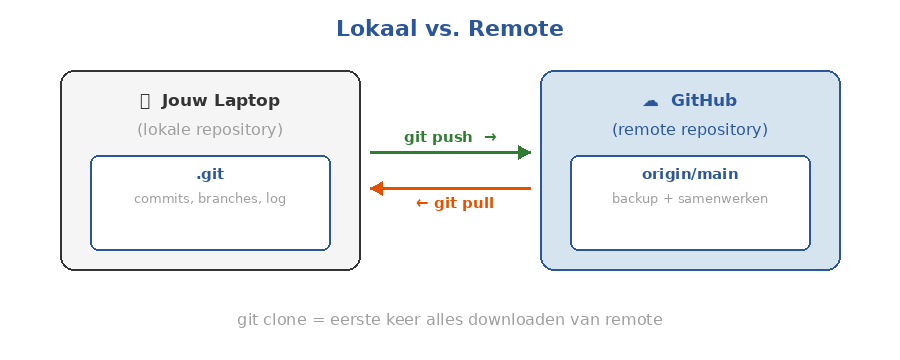
| Vraag | Git | GitHub |
|---|---|---|
| Wat is het? | Software op je laptop | Een website waar je repositories online opslaat |
| Waar gebruik je het? | Lokaal op je computer | Online in de cloud |
| Waarvoor? | Versiebeheer | Backup, samenwerken en code delen |
🧠 Belangrijke begrippen
| Begrip | Betekenis |
|---|---|
| Repository (repo) | Een projectmap die Git bijhoudt. Eigenlijk je hele project. |
| Commit | Het opslaan van een versie van je hele project. |
| Staging area | De wachtrij met bestanden die klaarstaan voor een commit. |
| Branch | Een aparte tak waarin je veilig kunt experimenteren. |
| Remote | De online versie van je repo, bijvoorbeeld op GitHub. |
| Push | Je lokale commits uploaden naar GitHub. |
| Pull | Wijzigingen ophalen vanaf GitHub. |
| Clone | Een bestaande online repo downloaden naar je laptop. -> Je haalt dan in één keer een hele applicatie van GitHub naar jouw computer. |
💻 Terminal vs. Source Control
Git kun je gebruiken via de terminal of via het Source Control-paneel in VS Code. In deze module gebruiken we vooral Source Control, omdat je daar visueel ziet welke bestanden nieuw, aangepast of verwijderd zijn.
git init                  # Nieuwe repo aanmaken
git add .                 # Bestanden klaarzetten
git commit -m "..."       # Snapshot opslaan
git push                  # Uploaden naar GitHub
git pull                  # Downloaden van GitHub
git clone <url> # Repo kopiëren van GitHub🛠️ Opdracht – Begrippen begrijpen
Beantwoord de vragen in je eigen woorden. Gebruik volledige zinnen en geef bij minstens één begrip een praktisch voorbeeld uit een project dat je kent.
📤 Inleveren
- Een korte uitleg van wat Git is.
- Een korte uitleg van het verschil tussen Git en GitHub.
- Een lijst met minimaal 5 begrippen uit deze les met betekenis in je eigen woorden.
- Een screenshot of notitie waarin je uitlegt waarom Source Control in VS Code handig is.
Les 2 | Git installeren & instellen
🎯 Leerdoelen
- Je kunt Git installeren op Windows.
- Je kunt controleren of Git goed is geïnstalleerd.
- Je kunt je naam en e-mailadres instellen in Git.
- Je kunt een GitHub-account gebruiken en Source Control in VS Code openen.
📘 Uitleg
Voordat je met versiebeheer kunt werken, moet Git op je computer staan. Daarna vertel je Git wie jij bent. Zo worden je commits gekoppeld aan jouw naam en e-mailadres.
🧩 Stap 1 – Git installeren
- Ga naar
https://git-scm.com/downloads/win. - Download Git voor Windows.
- Installeer met de standaardinstellingen.
- Open de terminal in VS Code met
Ctrl + `. - Controleer de installatie met:
git --versionJe ziet dan iets als git version 2.47.1.windows.1. Dat betekent dat Git werkt.
Als je dit niet ziet, kan het zijn dat je je computer opnieuw moet opstarten! Doe dat en probeer het opnieuw.
🧩 Stap 2 – Git configureren
Git moet weten wie jij bent. Voer in de terminal uit:
git config --global user.name "Jouw Naam"
git config --global user.email "jouw.email@voorbeeld.nl"
Controleer daarna of alles goed staat:
git config --global user.name
git config --global user.email🧩 Stap 3 – GitHub-account
Maak een gratis account aan op https://github.com/signup als je die nog niet hebt.
🧩 Stap 4 – Source Control in VS Code
Open Source Control. Source Control (de plek in VS-Code waar je werkt met Git) open je door in je linker balk op onderstaande icoon te klikken. Of door SHIFT - CTRL - G

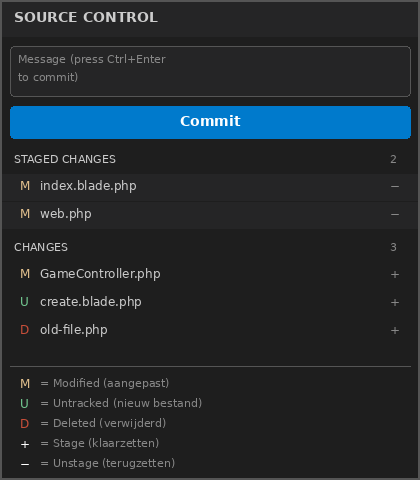
- Message: hier typ je de beschrijving van je commit. (bijvoorbeeld: De achtergrond van de homepage is rood gemaakt.)
- Commit: hiermee sla je een snapshot op.
- Staged Changes: bestanden die klaarstaan voor commit.
- Changes: bestanden die gewijzigd zijn maar nog niet klaarstaan.
- M, U, D: modified, untracked en deleted.
- + en −: bestanden stagen of juist weer uit staging halen.
🛠️ Opdracht – Git klaarzetten
Voer alle stappen uit zodat Git en GitHub klaar zijn voor de volgende lessen.
📤 Inleveren
- Screenshot van
git --versionin de VS Code-terminal. - Screenshot van de resultaten van
git config --global user.nameengit config --global user.email. - Screenshot van je GitHub-profielpagina.
- Screenshot van het Source Control-paneel in VS Code.
Les 3 | Je eerste repository
🎯 Leerdoelen
- Je kunt een nieuwe repository aanmaken.
- Je kunt bestanden stagen en committen via Source Control.
- Je kunt gewijzigde bestanden bekijken in Diff View.
- Je kunt commit-geschiedenis terugvinden.
📘 Uitleg
In deze les maak je je eerste repository aan. Daarna doorloop je voor het eerst de standaard workflow van Git: wijzigen → stagen → committen.
🧩 Stap 1 – Repository aanmaken
Open VS-Code en open een nieuwe folder voor jouw project. Noem deze folder <jouw-naam>-git1.
Source Control (de plek in VS-Code waar je werkt met Git) open je door in je linker balk op onderstaande icoon te klikken. Of door SHIFT - CTRL - G
Ga daarna naar Source Control en klik op Initialize Repository. Git maakt nu een verborgen .git-map aan met alle versie-informatie van je project.
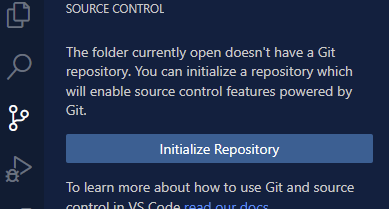
Met de iconen in de linkerbalk wissel je tussen 'Explorer' met je bestanden en 'Source Control' voor Git.
 |
Explorer voor je bestanden en mappen |
|
Source Control voor het werken met Git |
🧩 Stap 2 – Eerste commit maken
Maak een bestand readme.txt met een klein stukje tekst. Na opslaan zie je het bestand bij Changes met de letter U van untracked.
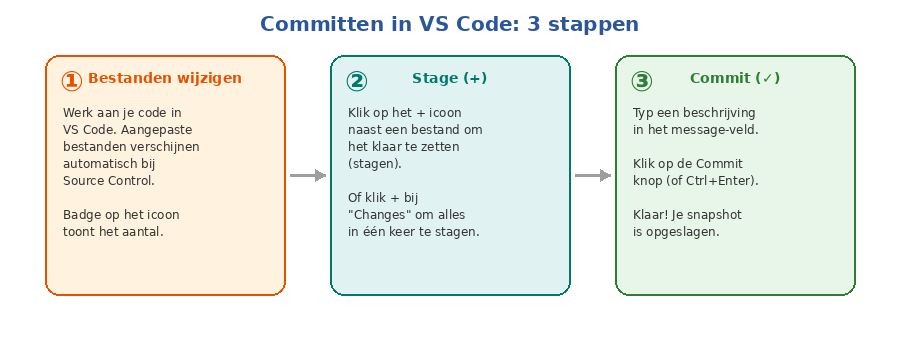
- Stage: klik op het +-icoon naast het bestand.
- Message: typ bovenaan bijvoorbeeld
Eerste commit. - Commit: klik op Commit of druk op
Ctrl + Enter.
🧩 Stap 3 – Workflow begrijpen
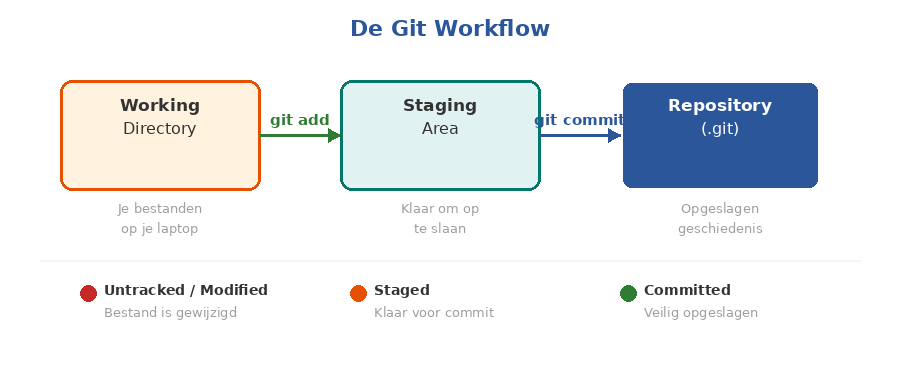
Je werkt eerst in je projectmap. Daarna kies je welke wijzigingen mee moeten in de commit. Pas als je commit, maakt Git een nieuwe snapshot.
🧩 Stap 4 – Diff View gebruiken
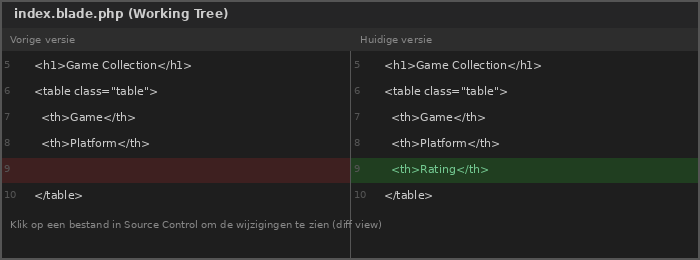
Wijzig een bestand en klik daarna in Source Control op dat bestand. Links zie je de oude versie, rechts de nieuwe. Rode regels zijn verwijderd, groene regels zijn toegevoegd.
🧩 Stap 5 – Geschiedenis bekijken
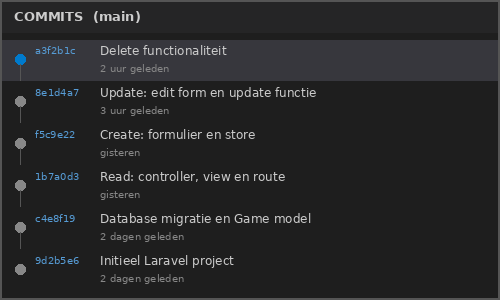
Gebruik de Timeline in de Explorer of installeer de extensie Git Graph voor een visueel overzicht van je commits.
🛠️ Opdracht – Eerste repo oefenen
Doorloop de volledige workflow en maak minimaal twee commits.
📤 Inleveren
- Start een nieuw project in VS-Code door een map aan te maken met de naam
<jouw-naam>-git-oefeningen deze te selecteren (open folder). - Maak hier een repo van via Initialize Repository.
- Maak drie bestanden:
index.html,style.cssenscript.jsmet minimaal één regel code per bestand. - Stage alles en commit met de beschrijving
Eerste bestanden. - Wijzig
index.htmldoor de basis HTML code toe te voegen en wijzig sylte.css, zodat de achtergrond rood wordt. Bekijk de Diff View en maak een tweede commit. - Screenshot van het Source Control-paneel met je gestagede bestanden of commit-overzicht.
- Screenshot van de commit-geschiedenis met minimaal twee commits.
Les 4 | Remote: pushen naar GitHub
🎯 Leerdoelen
- Je kunt een lokale repository publiceren naar GitHub.
- Je begrijpt wat push, pull en sync betekenen.
- Je kunt een bestaande repository clonen.
📘 Uitleg
Tot nu toe staat je code alleen op je eigen computer. In deze les koppel je je project aan GitHub, zodat je online backup hebt en makkelijk kunt samenwerken.
🧩 GitHub koppelen aan VS Code
- Open je project in VS Code.
- Ga naar Source Control.
- Klik op Publish Branch.
- Kies Publish to GitHub Public Repository.
- Log in met je GitHub-account als VS Code daarom vraagt.
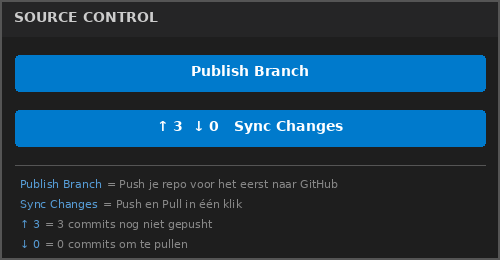
VS Code maakt daarna automatisch een repository op GitHub en pusht je code online.
🧩 Sync Changes begrijpen
Na de eerste publicatie verandert de knop meestal in Sync Changes. Die knop doet twee dingen:
- Push (↑): lokale commits uploaden naar GitHub.
- Pull (↓): wijzigingen ophalen vanaf GitHub.
🧩 Klonen van een repo
Je kunt ook een bestaand project downloaden.
- Open VS Code zonder project.
- Klik op Clone Repository.
- Plak de GitHub-URL en kies een map op je laptop.
Via de terminal kan dat ook:
git clone https://github.com/NAAM/REPO.git🛠️ Opdracht – Online zetten
Publiceer je oefenproject naar GitHub en controleer of je wijziging online zichtbaar wordt.
📤 Inleveren
- Publiceer je project via Publish Branch.
- Screenshot van je repository op GitHub met je bestanden.
- Maak lokaal een wijziging, commit die en klik op Sync Changes.
- Screenshot van GitHub waarop de nieuwe wijziging zichtbaar is.
Les 5 | Branches
🎯 Leerdoelen
- Je begrijpt wat een branch is.
- Je kunt een nieuwe branch maken in VS Code.
- Je kunt wisselen tussen branches.
- Je kunt een branch mergen met
main.
📘 Uitleg
Een branch is een aparte tak van je project. Daarmee kun je veilig experimenteren zonder de hoofdversie te beschadigen. Pas als je tevreden bent, voeg je de branch weer samen met main.
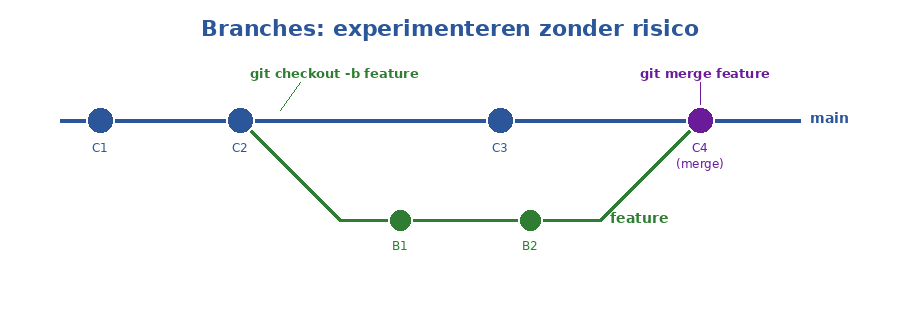
🧩 Nieuwe branch maken
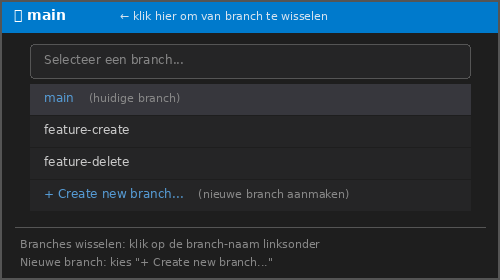
- Klik linksonder in VS Code op de huidige branchnaam, bijvoorbeeld
main. - Kies Create new branch....
- Geef de branch een logische naam, bijvoorbeeld
feature-about. - VS Code schakelt daarna automatisch over naar die branch.
🧩 Wisselen en mergen
- Klik opnieuw op de branchnaam om te wisselen tussen branches.
- Ga terug naar
mainals je klaar bent met je feature. - Open de Command Palette met
Ctrl + Shift + P. - Kies Git: Merge Branch.
- Selecteer de branch die je wilt samenvoegen.
- Klik daarna op Sync Changes om de merge naar GitHub te sturen.
main stabiel.🧭 Overzicht: Git in VS Code (+ herhaling)
| Actie | Hoe in VS Code? |
|---|---|
| Repo aanmaken | Source Control → Initialize Repository |
| Bestanden stagen | Klik op + naast een bestand of bij Changes |
| Committen | Typ een message en klik op Commit |
| Pushen / pullen | Klik op Sync Changes |
| Publiceren naar GitHub | Klik op Publish Branch |
| Branch aanmaken | Klik op de branchnaam linksonder → Create new branch |
| Branch wisselen | Klik op de branchnaam linksonder → kies een branch |
| Branch mergen | Ctrl + Shift + P → Git: Merge Branch |
| Diff bekijken | Klik op een gewijzigd bestand in Source Control |
| Geschiedenis bekijken | Timeline of Git Graph |
🛠️ Opdracht – Werken met branches
Maak een feature op een aparte branch en voeg die daarna samen met main.
📤 Inleveren
- Maak de branch
feature-about. - Maak op die branch een bestand
about.htmlen commit via Source Control. - Wissel terug naar
mainen merge de branch via Git: Merge Branch. - Klik op Sync Changes.
- Screenshot van de branchnaam linksonder op
mainna de merge. - Screenshot van de commit-geschiedenis waarin de merge zichtbaar is.