
React 1 – Basis
Les 1 – Introductie React & Ontwikkelomgeving
🎯 Leerdoelen
Na deze les kun je:
- uitleggen wat React is;
- uitleggen waarom React wordt gebruikt;
- het verschil beschrijven tussen Front-end en Back-end;
- een nieuw React-project maken met Vite;
- de belangrijkste React-bestanden herkennen;
- je eerste React-pagina aanpassen;
- je project opslaan in GitHub.
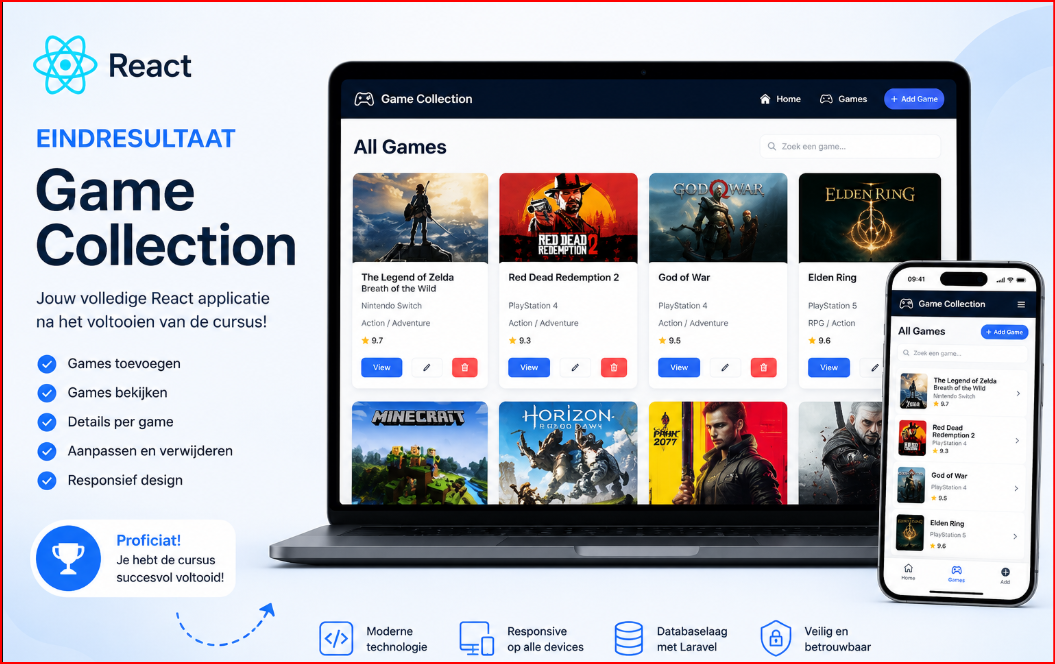
🎮 Wat ga je bouwen?
Tijdens deze module werk je aan één project:
🎮 Game Collection
Je bouwt stap voor stap een moderne webapplicatie waarin gebruikers games kunnen bekijken, zoeken en beheren.
Aan het einde van deze module kun je onder andere:
- 🎮 Games weergeven
- 🔍 Games zoeken
- ❤️ Favorieten toevoegen
- 📄 Detailpagina's maken
- 🧩 Componenten bouwen
- ⚡ Dynamische React-applicaties ontwikkelen
📖 Waarom React?
Stel je voor dat je de Game Collection maakt met alleen HTML.
Voor iedere game zou je opnieuw moeten schrijven:
- titel;
- afbeelding;
- platform;
- knop;
- beschrijving.
Heb je 200 games? Dan schrijf je dezelfde code 200 keer.
Dat is natuurlijk niet handig. React lost dit probleem op.
React maakt gebruik van componenten.
Een component maak je één keer. Daarna gebruik je hem zo vaak als je wilt.
💡 Wat is React?
React is een JavaScript-library waarmee je moderne gebruikersinterfaces bouwt.
React is ontwikkeld door Meta (Facebook).
React wordt gebruikt door onder andere:
- Netflix
- Discord
- Airbnb
React is tegenwoordig één van de meest gebruikte technieken voor Front-end ontwikkeling.
🛠️ Benodigdheden
Voor deze module heb je nodig:
- Visual Studio Code
- Node.js (LTS-versie)
- Git
- GitHub-account
Controleer of alles correct is geïnstalleerd.
Open een terminal en voer uit:
node -v
npm -v
git --version
Wanneer alle versies zichtbaar zijn, ben je klaar om te beginnen.
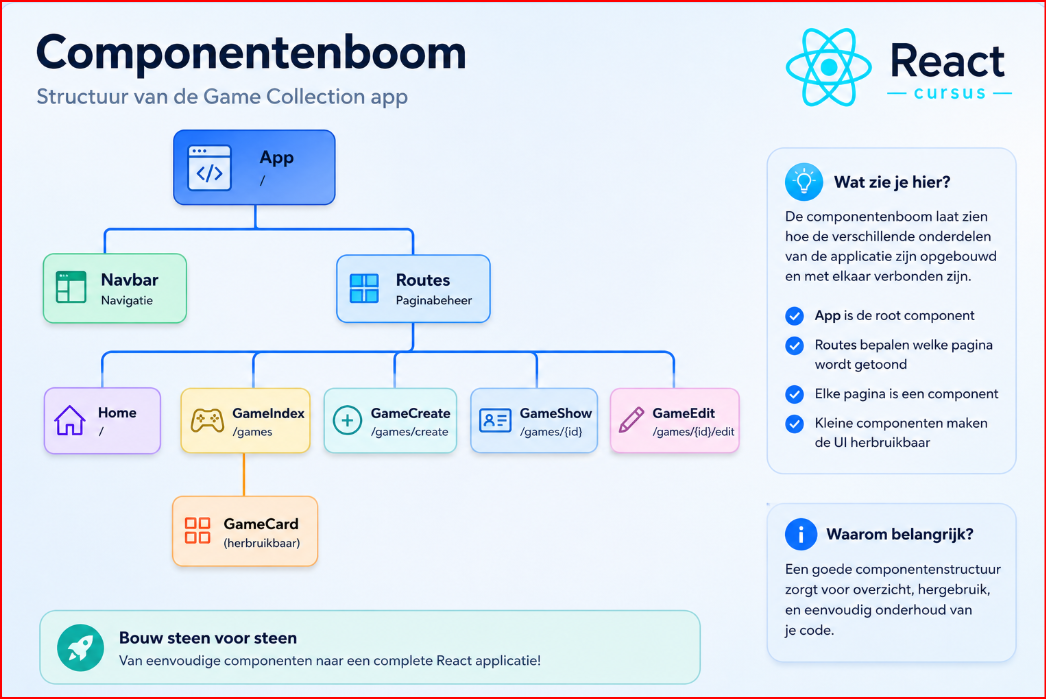
📖 Componenten
Een React-applicatie bestaat uit kleine bouwstenen.
Deze noemen we componenten.
Onze Game Collection zou er bijvoorbeeld zo uit kunnen zien.
App

├── Header

├── SearchBar

├── GameList

│ ├── GameCard

│ ├── GameCard

│ ├── GameCard

│ └── GameCard

└── Footer
Iedere GameCard wordt slechts één keer gemaakt.
React hergebruikt deze component daarna automatisch. Dat scheelt enorm veel programmeerwerk.
📖 Front-end versus Back-end
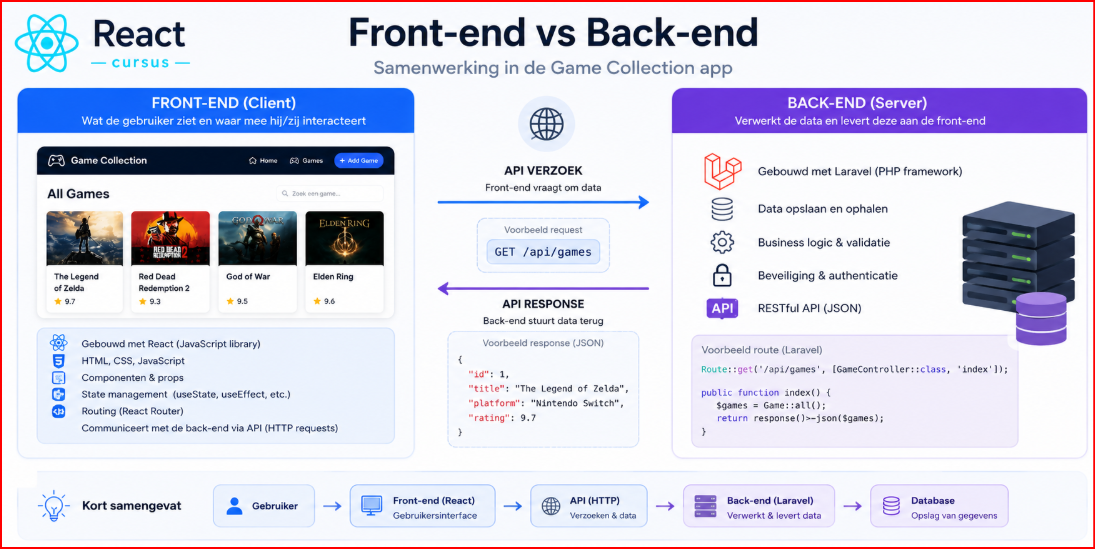
Een webapplicatie bestaat meestal uit twee delen.
| Front-end | Back-end |
|---|---|
| Alles wat de gebruiker ziet | Verwerking achter de schermen |
| HTML | Database |
| CSS | API |
| JavaScript | Server |
| React | Laravel (behandelen we in deel 2) |
Tijdens deze module richten we ons uitsluitend op de Front-end.
In de vervolgreeks koppelen we React aan een Back-end.
🛠️ Opdracht 1 – React installeren
Tijdens deze module gebruiken we Vite.
Vite is de officiële manier om een nieuw React-project te maken.
Stap 1
Maak een nieuw React-project.
npm create vite@latest game-collection -- --template react| Which linter to use? | ✅ ESLint |
💡 Waarom ESLint?
ESLint is de meest gebruikte codecontrole voor React-projecten. Het helpt je om fouten sneller te ontdekken en zorgt ervoor dat je code volgens de gangbare React-standaarden wordt geschreven.
💡 Waarom gebruiken we Vite?
Om met React te kunnen werken hebben we een ontwikkelomgeving nodig.
Tegenwoordig wordt bijna altijd Vite gebruikt.
Vite is: Sneller, moderner, eenvoudiger, de standaard binnen nieuwe React-projecten.
Daarom gebruiken wij Vite tijdens deze module.
React gebruikt een techniek die Virtual DOM heet. Hierdoor wordt niet de hele pagina opnieuw opgebouwd.
Alleen het onderdeel dat verandert wordt opnieuw weergegeven. Daardoor voelt een React-applicatie snel en soepel aan.
Stap 2
Open het project in Visual Studio Code. Zorg ervoor dat je de juiste directory hebt geopend.
Ga naar de projectmap.
cd game-collectionStap 3
Installeer alle packages.
npm installStap 4
Start de ontwikkelomgeving in dien je het niet is gestart.
Terminal in VScode
npm run devJe ziet nu ongeveer:
> npx
> create-vite game-collection --template react

│
◇ Which linter to use?
│ ESLint
│
◇ Install with npm and start now?
│ Yes
│
◇ Scaffolding project in C:\REACT-1\game-collection...
│
◇ Installing dependencies with npm...

added 135 packages, and audited 136 packages in 8s

31 packages are looking for funding
 run `npm fund` for details

found 0 vulnerabilities
│
◇ Starting dev server...

> game-collection@0.0.0 dev
> vite

 VITE v8.1.4 ready in 428 ms

 ➜ Local: http://localhost:5173/
 ➜ Network: use --host to expose
 ➜ press h + enter to show help
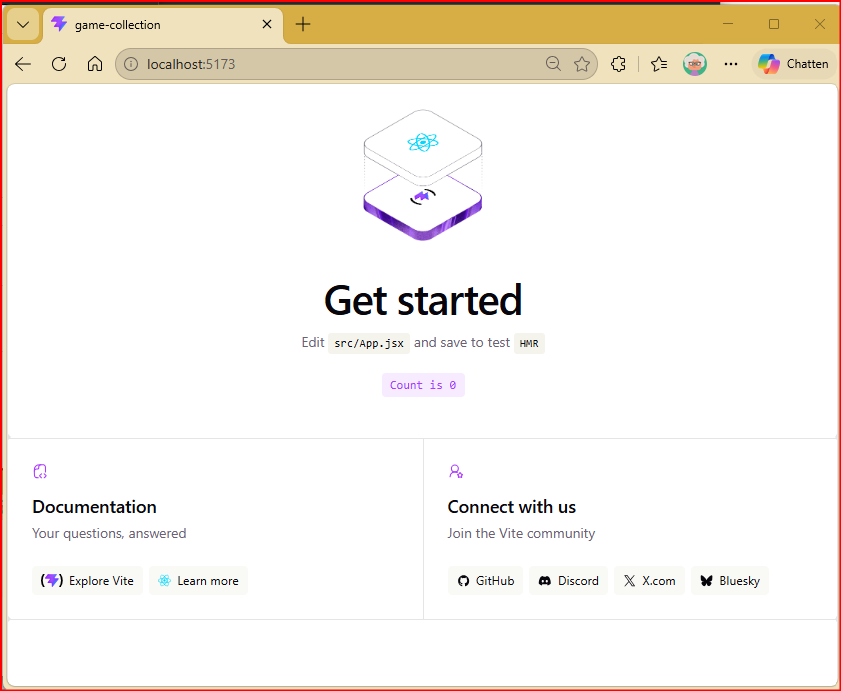
Als alles goed is zie je via de link http://localhost:5173/ de standaard React pagina
🛠️ Opdracht 2 – Verken de projectstructuur
React-projecten bestaan uit verschillende mappen.
Zoek onderstaande bestanden en mappen op in je verkenner.
| Bestand | Functie |
| -------------- | ------------------------------------------ |
| `src` | Hier staat bijna alle React-code |
| `App.jsx` | De hoofdcomponent van de applicatie |
| `main.jsx` | Startpunt van de React-app |
| `public` | Afbeeldingen en andere statische bestanden |
| `package.json` | Overzicht van alle packages |
In deze module ga je vooral hieraan werken.
🛠️ Opdracht 3 – Pas de eerste React-pagina aan
Open:
src/App.jsxVervang de bestaande inhoud door:
Vul je eigen naam, studentennummer en klas in.
import "./App.css";

function App() {
 return (
 <>
 <h1>🎮 Game Collection</h1>

 <h2>Welkom bij mijn eerste React-applicatie!</h2>

 <p>Naam: Jouw naam</p>

 <p>Studentnummer: Jouw studentnummer</p>

 <p>Klas: Jouw klas</p>
 </>
 );
}

export default App;
Sla het bestand op.
De browser wordt automatisch bijgewerkt.
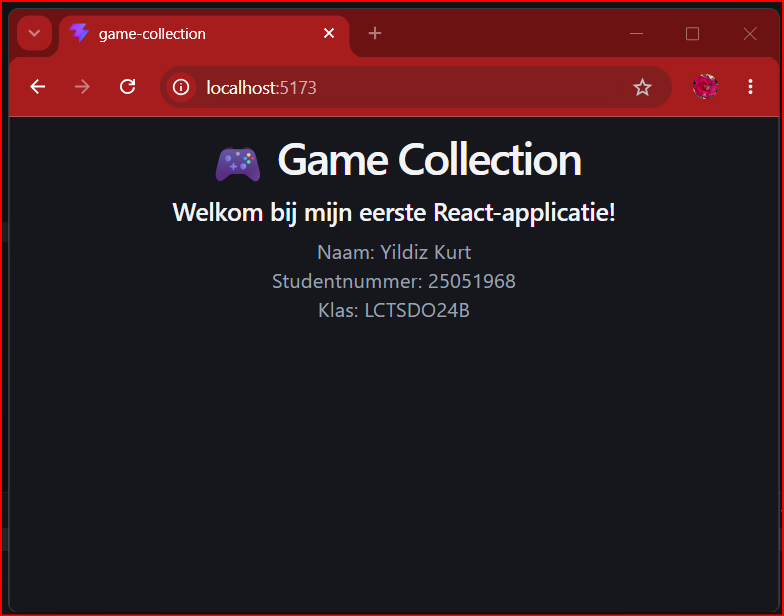
💡 Wist je dat?
React past de browser automatisch aan zodra je een bestand opslaat.
Dit heet Hot Reloading.
Daardoor zie je direct het resultaat van je wijzigingen, zonder de pagina handmatig te verversen.
💾 GitHub
Nu de applicatie werkt is het tijd om de eerste werkende versie op te slaan.
Open Source Control in Visual Studio Code.
Maak een commit met het bericht:
Les 1 - React omgeving gereedSynchroniseer daarna met GitHub.
Vanaf nu maak je na iedere werkende opdracht een nieuwe commit.
🤖 AI-opdracht
Gebruik ChatGPT.
Prompt:
Leg uit wat React is alsof je het uitlegt aan een eerstejaars mbo Software Developer.
Vergelijk de uitleg met deze les.
Beschrijf in maximaal 100 woorden welke uitleg jij duidelijker vond.
🧠 Kennischeck
- Wat is React?
- Waarom gebruiken veel bedrijven React?
- Wat is het verschil tussen Front-end en Back-end?
- Waarom gebruiken we Vite?
- Wat is de functie van
App.jsx? - Wat is de functie van
main.jsx? - Waarom gebruiken we GitHub tijdens deze module?
📤 Inleveren
Lever de volgende onderdelen in via Canvas.
- 📷 Screenshot van de draaiende React-applicatie.
- 📷 Screenshot van
App.jsx. - 📷 Screenshot van de eerste GitHub-commit.
- 📄 PDF of TXT met de antwoorden op de kennischeck.
- 📄 De uitwerking van de AI-opdracht.
Les 2 – JSX en de eerste eigen opmaak
🎯 Leerdoelen
Na deze les kun je:
- uitleggen wat JSX is;
- het verschil beschrijven tussen HTML en JSX;
- de standaard Vite-opmaak vervangen;
- een eenvoudige eigen CSS-opmaak maken;
- className gebruiken in React.
📖 Wat ga je vandaag maken?
In de vorige les heb je jouw eerste React-applicatie gemaakt met Vite.
Vandaag ga je de applicatie verder uitbreiden.
Je leert wat JSX is en vervangt de standaard Vite-opmaak door een eigen eenvoudige vormgeving.
Vanaf deze les werken alle studenten met dezelfde basis voor de rest van de module.
📖 Wat is JSX?
React gebruikt JSX.
JSX lijkt heel erg op HTML, maar het is geen HTML.
Eigenlijk is JSX gewone JavaScript waarin je HTML mag schrijven.
React zet deze code tijdens het uitvoeren automatisch om naar JavaScript.
Bijvoorbeeld:
<h1>🎮 Game Collection</h1>
Dit ziet eruit als HTML, maar is JSX.
💡 JSX lijkt op HTML, maar...
Er zijn een paar kleine verschillen.
| HTML | JSX |
|---|---|
| class | className |
| for | htmlFor |
| onclick | onClick |
Tijdens deze module gebruiken we vooral:
className
🛠️ Opdracht 1 – De standaard Vite-opmaak vervangen
Vite maakt automatisch een voorbeeldopmaak.
Deze is handig voor de standaard React-pagina, maar voor onze eigen applicatie willen we een eenvoudige en overzichtelijke basis.
Open:
src/index.css
Vervang de volledige inhoud door:
* {
    margin: 0;
    padding: 0;
    box-sizing: border-box;
}

body {
    font-family: Arial, Helvetica, sans-serif;
    background-color: #f5f5f5;
}
Sla het bestand op.
Open daarna:
src/App.css
Vervang ook hier de volledige inhoud door:
.container {
    max-width: 800px;
    margin: 40px auto;
    background: white;
    padding: 30px;
    border-radius: 10px;
    box-shadow: 0 0 10px rgba(0,0,0,.1);
}

.title {
    color: #6e25eb;
}

.games {
    margin-top: 30px;
}

ul {
    padding-left: 20px;
}

li {
    margin-bottom: 8px;
}
Sla ook dit bestand op.
💡 Waarom doen we dit?
Zo werken alle studenten met dezelfde eenvoudige CSS. Dat maakt de voorbeelden uit deze cursus overzichtelijk en voorkomt verwarring met de standaard Vite-opmaak.
🛠️ Opdracht 2 – Gebruik de CSS in React
Open:
src/App.jsx
Controleer of bovenaan het bestand staat:
import "./App.css";
Pas daarna de JSX aan.
Plaats de bestaande inhoud van je pagina binnen onderstaande structuur.
<div className="container">

    <h1 className="title">
        🎮 Game Collection
    </h1>

    <div className="games">

        <h2>Welkom bij mijn eerste React-applicatie!</h2>

        <p>Naam: Jouw naam</p>

        <p>Studentnummer: Jouw studentnummer</p>

        <p>Klas: Jouw klas</p>

    </div>

</div>
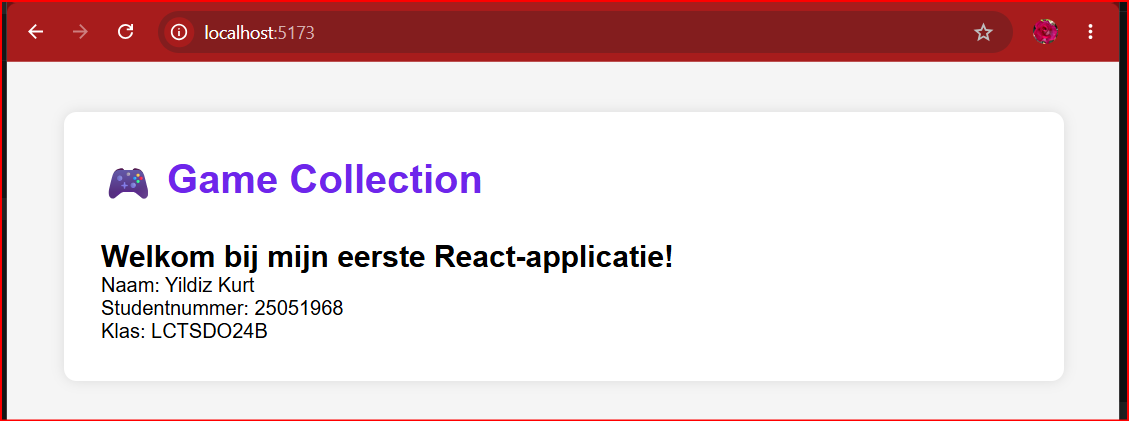
Sla het bestand op.
Controleer of de pagina nu een witte achtergrond heeft en de titel paars is geworden.
💡 Experimenteer met CSS
CSS bepaalt hoe jouw website eruitziet.
Probeer de onderstaande eigenschappen eens aan te passen.
- Verander de kleur van de titel.
- Pas de breedte van de container aan.
- Geef de pagina een andere achtergrondkleur.
- Maak de ruimte tussen de onderdelen groter of kleiner.
Sla iedere wijziging op.
Door Hot Reloading zie je direct het resultaat in de browser.
💡 Wist je dat?
React vernieuwt de browser automatisch zodra je een bestand opslaat.
Dit noemen we Hot Reloading.
Hierdoor kun je snel experimenteren met je code zonder steeds de pagina opnieuw te laden.
💾 GitHub
Maak een commit met het bericht:
Les 2 - Eigen CSS toegepast
Synchroniseer daarna met GitHub.
🤖 AI-opdracht
Gebruik ChatGPT.
Prompt:
Leg uit wat JSX is en waarom React hiervoor kiest in plaats van gewone HTML.
Beschrijf daarna in maximaal 100 woorden wat volgens jou het belangrijkste voordeel van JSX is.
🧠 Kennischeck
- Wat is JSX?
- Waarom is JSX geen gewone HTML?
- Waarom gebruiken we
classNamein plaats vanclass? - Waarom vervangen we de standaard Vite CSS?
- Wat is de functie van
App.css? - Wat is de functie van
index.css? - Wat is Hot Reloading?
📤 Inleveren
Lever de volgende onderdelen in via Canvas.
- 📷 Screenshot van de aangepaste Game Collection.
- 📷 Screenshot van
App.jsx. - 📷 Screenshot van
App.css. - 📷 Screenshot van de GitHub-commit.
- 📄 PDF of TXT met de antwoorden op de kennischeck.
- 📄 De uitwerking van de AI-opdracht.
Les 3 – Componenten: Bouwstenen van React
🎯 Leerdoelen
Na deze les kun je:
- uitleggen wat een component is;
- uitleggen waarom React componenten gebruikt;
- een component maken;
- een component importeren;
- een component hergebruiken.
🎮 Wat ga je vandaag maken?
Tot nu toe stond alle code in één bestand.
Dat werkt prima voor kleine projecten.
Maar stel je eens voor dat jouw Game Collection straks bestaat uit:
Alles in één bestand zetten?
Dat wordt al snel honderden regels code.
Daarom gebruiken React-programmeurs componenten.
Vandaag ga je jouw pagina opdelen in losse bouwstenen.
Aan het einde van deze les ziet jouw project er ongeveer zo uit.
[Afbeelding projectstructuur]
📖 Wat is een component?
Een component is een herbruikbaar onderdeel van een website.
Je kunt het vergelijken met LEGO.
Van losse LEGO-blokken bouw je een compleet huis.
React werkt precies hetzelfde.
Onze website bestaat straks uit kleine onderdelen.
Bijvoorbeeld:
- Header
- GameList
- GameCard
- Footer
Iedere GameCard wordt slechts één keer gemaakt.
React gebruikt deze daarna zo vaak als nodig.
[Afbeelding Component Tree]
💡 Waarom gebruiken we componenten?
Stel dat jouw website uit twintig pagina's bestaat.
Iedere pagina heeft dezelfde header.
Zonder componenten moet je die header twintig keer aanpassen.
Met React maak je de header één keer.
Daarna gebruik je dezelfde component overal opnieuw.
Dat bespaart veel tijd en zorgt ervoor dat je code overzichtelijk blijft.
🛠️ Opdracht 1 – Maak een map voor componenten
Open de map:
src
Maak hierin een nieuwe map.
components
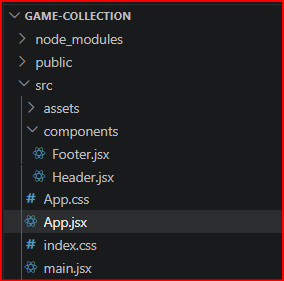
De projectstructuur ziet er daarna ongeveer zo uit.
src

├── components

├── App.css

├── App.jsx

├── index.css

└── main.jsx
In deze map plaatsen we straks al onze React-componenten.
🛠️ Opdracht 2 – Maak de eerste component
Maak in de map components een nieuw bestand.
Header.jsx
Voeg onderstaande code toe.
function Header() {

    return (

        <h1>🎮 Game Collection</h1>

    );

}

export default Header;
Sla het bestand op.
Je hebt nu jouw eerste React-component gemaakt.
📖 Wat betekent export default?
Een component staat in een apart bestand.
Om deze component in een ander bestand te kunnen gebruiken, moet je hem exporteren.
Dat doe je met:
export default Header;
Hierdoor kan App.jsx deze component straks importeren en gebruiken.
🛠️ Opdracht 3 – Gebruik de Header-component
Open:
src/App.jsx
Importeer de nieuwe component bovenaan het bestand.
import "./App.css";
import Header from "./components/Header";
Vervang daarna de bestaande titel door de nieuwe component.
<Header />
Je App.jsx ziet er nu ongeveer zo uit.
import "./App.css";
import Header from "./components/Header";

function App() {

    return (

        <div className="container">

            <Header />

            <div className="games">

                <h2>Welkom bij mijn eerste React-applicatie!</h2>

                <p>Naam: Jouw naam</p>

                <p>Studentnummer: Jouw studentnummer</p>

                <p>Klas: Jouw klas</p>

            </div>

        </div>

    );

}

export default App;
Sla het bestand op.
De browser ziet er nog precies hetzelfde uit.
Het verschil is dat de titel nu uit een apart bestand wordt geladen.
📖 Wat betekent import?
Met import haal je een component uit een ander bestand.
React weet hierdoor waar de component staat.
Daarna kun je deze gebruiken alsof het een HTML-element is.
Bijvoorbeeld:
<Header />
React voert vervolgens automatisch de code uit die in Header.jsx staat.
🛠️ Opdracht 4 – Maak een Footer-component
Maak in de map components een nieuw bestand.
Footer.jsx
Voeg onderstaande code toe.
function Footer() {

    return (

        <footer>

            © 2026 Game Collection

        </footer>

    );

}

export default Footer;
Open daarna opnieuw:
src/App.jsx
import Footer from "./components/Footer";
Voeg de component onderaan de pagina toe.
<Footer />
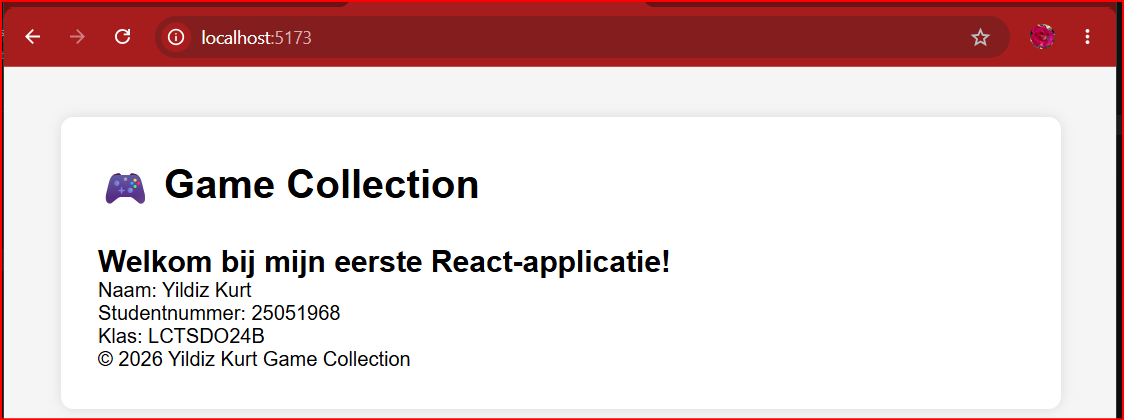
Controleer of de footer zichtbaar is.
💡 Wist je dat?
Grote React-projecten bestaan vaak uit honderden componenten.
Iedere component heeft één duidelijke taak.
Daardoor blijft de code overzichtelijk en kunnen meerdere programmeurs tegelijk aan dezelfde applicatie werken.
💾 GitHub
Maak een commit met het bericht:
Les 3 - Eerste componenten gemaakt
Synchroniseer daarna met GitHub.
🤖 AI-opdracht
Gebruik ChatGPT.
Prompt:
Leg uit wat een React-component is alsof je het uitlegt aan een eerstejaars mbo Software Developer.
Beschrijf daarna in maximaal 100 woorden waarom componenten belangrijk zijn.
🧠 Kennischeck
- Wat is een component?
- Waarom gebruiken we componenten?
- Waarom maken we een map
components? - Wat doet
export default? - Wat doet
import? - Waarom gebruiken we
<Header />in plaats van een gewone<h1>? - Wat is het voordeel van herbruikbare componenten?
📤 Inleveren
Lever de volgende onderdelen in via Canvas.
- 📷 Screenshot van de browser.
- 📷 Screenshot van
App.jsx. - 📷 Screenshot van
Header.jsx. - 📷 Screenshot van
Footer.jsx. - 📷 Screenshot van de GitHub-commit.
- 📄 PDF of TXT met de antwoorden op de kennischeck.
- 📄 De uitwerking van de AI-opdracht.
Les 4 – Props: Gegevens doorgeven aan componenten
🎯 Leerdoelen
Na deze les kun je:
- uitleggen wat Props zijn;
- gegevens doorgeven aan een component;
- Props gebruiken binnen een component;
- meerdere GameCards maken met dezelfde component;
- het voordeel van herbruikbare componenten uitleggen.
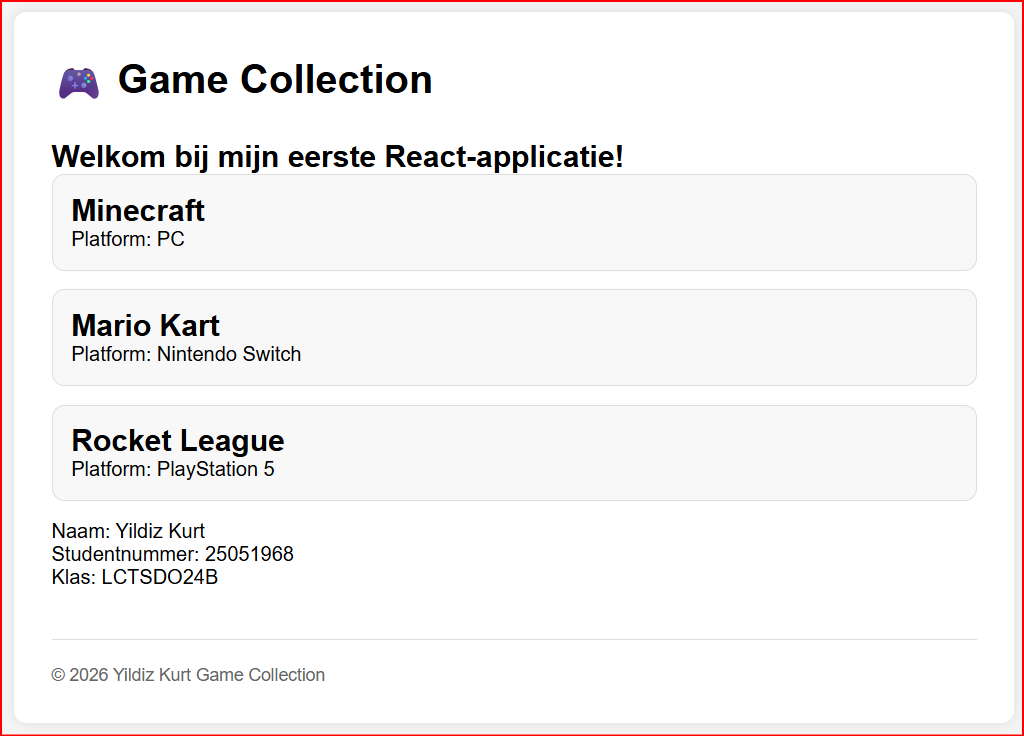
🎮 Wat ga je vandaag maken?
In de vorige les heb je geleerd hoe je componenten maakt.
Maar iedere component toont nu steeds dezelfde informatie.
Dat is natuurlijk niet handig.
Een Game Collection bestaat uit verschillende games.
Iedere game heeft bijvoorbeeld een:
- 🎮 Titel
- 🖥️ Platform
- ⭐ Beoordeling
Vandaag leer je hoe je gegevens kunt doorgeven aan een component.
Dit doen we met Props.
Aan het einde van deze les ziet jouw applicatie er ongeveer zo uit.
📖 Wat zijn Props?
Props is een afkorting van Properties.
Met Props geef je gegevens door aan een component.
Hierdoor kun je dezelfde component meerdere keren gebruiken met verschillende gegevens.
Bijvoorbeeld:
<Header title="🎮 Game Collection" />
De waarde "🎮 Game Collection" wordt nu doorgegeven aan de component.
💡 Waarom gebruiken we Props?
Stel dat je honderd games wilt tonen.
Zonder Props moet je honderd verschillende componenten maken.
Met Props maak je slechts één component.
Daarna geef je telkens andere gegevens door.
Dat bespaart veel tijd en zorgt ervoor dat jouw code overzichtelijk blijft.
🛠️ Opdracht 1 – Header uitbreiden met Props
Open:
src/components/Header.jsx
Vervang de bestaande code door:
function Header(props) {

    return (

        <h1>{props.title}</h1>

    );

}

export default Header;
Sla het bestand op.
🛠️ Opdracht 2 – Geef gegevens door
Open:
src/App.jsx
Pas de Header-component aan.
<Header title="🎮 Game Collection" />
Sla het bestand op.
De pagina ziet er hetzelfde uit.
Toch is er iets veranderd.
De titel staat niet langer vast in Header.jsx, maar wordt nu vanuit App.jsx doorgegeven.
📖 Hoe werken Props?
Wanneer React de onderstaande component tegenkomt:
<Header title="🎮 Game Collection" />
wordt de waarde automatisch opgeslagen in het object props.
Je kunt deze vervolgens gebruiken met:
props.title
Hierdoor verschijnt de titel op de juiste plaats in de browser.
🛠️ Opdracht 3 – Maak de eerste GameCard
Maak in de map components een nieuw bestand.
GameCard.jsx
Voeg onderstaande code toe.
function GameCard(props) {

    return (

        <div>

            <h2>{props.title}</h2>

            <p>Platform: {props.platform}</p>

        </div>

    );

}

export default GameCard;
Sla het bestand op.
🛠️ Opdracht 4 – Gebruik de GameCard
Open:
src/App.jsx
Importeer de nieuwe component.
import GameCard from "./components/GameCard";
Voeg onder de welkomsttekst de onderstaande componenten toe.
<GameCard
    title="Minecraft"
    platform="PC"
/>

<GameCard
    title="Mario Kart"
    platform="Nintendo Switch"
/>

<GameCard
    title="Rocket League"
    platform="PlayStation 5"
/>
Sla het bestand op.
Controleer of de drie GameCards zichtbaar zijn.
🛠️ Opdracht 5 – Geef de Game Collection een professionele uitstraling
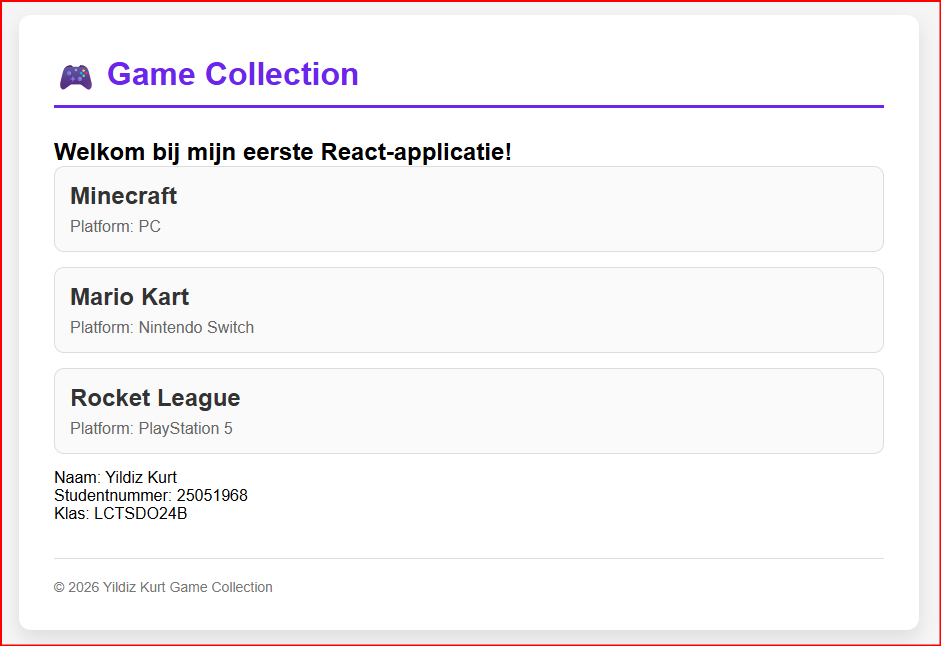
De Game Collection werkt nu goed, maar ziet er nog eenvoudig uit.
Met een paar kleine CSS-aanpassingen maken we de applicatie overzichtelijker en professioneler.
Open:
src/App.css
Vervang de bestaande inhoud door:
body {
    background-color: #f5f5f5;
    font-family: Arial, Helvetica, sans-serif;
}

.container {
    max-width: 900px;
    margin: 40px auto;
    background: white;
    padding: 35px;
    border-radius: 12px;
    box-shadow: 0 8px 18px rgba(0, 0, 0, 0.1);
}

.app-title {
    color: #6e25eb;
    border-bottom: 3px solid #6e25eb;
    padding-bottom: 12px;
    margin-bottom: 30px;
}

.game-list {
    margin-top: 30px;
}

.game-card {
    background-color: #fafafa;
    border: 1px solid #dddddd;
    border-radius: 10px;
    padding: 15px;
    margin-bottom: 15px;
    transition: 0.2s ease;
}

.game-card:hover {
    box-shadow: 0 4px 12px rgba(0,0,0,.08);
}

.game-card h2 {
    margin-bottom: 8px;
    color: #333;
}

.game-card p {
    color: #666;
}

footer {
    margin-top: 35px;
    padding-top: 20px;
    border-top: 1px solid #dddddd;
    color: #777;
    font-size: 14px;
}
Open daarna:
src/components/Header.jsx
Pas de component aan.
function Header(props) {

    return (

        <h1 className="app-title">

            {props.title}

        </h1>

    );

}

export default Header;
Open vervolgens:
src/App.jsx
Wijzig de CSS-klasse van de lijst.
<div className="game-list">
Sla alle bestanden op.
De Game Collection heeft nu een moderne en overzichtelijke uitstraling.
💡 Waarom gebruiken we duidelijke CSS-klassen?
In grotere React-projecten bestaan vaak tientallen componenten.
Door duidelijke namen te gebruiken, zoals app-title, game-list en game-card, blijft de code overzichtelijk.
Dit maakt het eenvoudiger om je project later uit te breiden.
🛠️ Opdracht 6 – Gebruik de nieuwe CSS-klassen
Nu de nieuwe CSS klaar is, gaan we deze gebruiken in de verschillende componenten.
Open:
src/components/Header.jsx
Pas de component aan.
function Header(props) {

    return (

        <h1 className="app-title">

            {props.title}

        </h1>

    );

}

export default Header;
Open daarna:
src/components/GameCard.jsx
Controleer of de component de juiste CSS-klasse gebruikt.
function GameCard(props) {

    return (

        <div className="game-card">

            <h2>{props.title}</h2>

            <p>Platform: {props.platform}</p>

        </div>

    );

}

export default GameCard;
Open vervolgens:
src/App.jsx
Pas de CSS-klasse van de lijst aan.
<div className="game-list">
Sla alle bestanden op.
Controleer of de Game Collection er nu overzichtelijker uitziet.
💡 Waarom is dit handig?
Je hebt slechts één GameCard gemaakt.
Toch kun je deze component meerdere keren gebruiken.
Iedere keer geef je andere gegevens mee via Props.
Later in deze module gaan we tientallen GameCards automatisch maken vanuit een lijst met gegevens.
💡 Wist je dat?
Vrijwel iedere React-applicatie maakt gebruik van Props.
Props zorgen ervoor dat componenten herbruikbaar zijn.
Daardoor hoef je dezelfde code niet steeds opnieuw te schrijven.
💾 GitHub
Maak een commit met het bericht:
Les 4 - Props toegepast
Synchroniseer daarna met GitHub.
🤖 AI-opdracht
Gebruik ChatGPT.
Prompt:
Leg uit wat Props zijn in React alsof je het uitlegt aan een eerstejaars mbo Software Developer.
Beschrijf daarna in maximaal 100 woorden waarom Props belangrijk zijn.
🧠 Kennischeck
- Waar staat Props voor?
- Waarom gebruiken we Props?
- Hoe geef je gegevens door aan een component?
- Hoe lees je Props uit binnen een component?
- Waarom is een GameCard met Props beter dan drie losse GameCards?
- Wat gebeurt er als je een andere titel doorgeeft?
- Wat is het voordeel van herbruikbare componenten?
📤 Inleveren
Lever de volgende onderdelen in via Canvas.
- 📷 Screenshot van de browser.
- 📷 Screenshot van
App.jsx. - 📷 Screenshot van
Header.jsx. - 📷 Screenshot van
GameCard.jsx. - 📷 Screenshot van de GitHub-commit.
- 📄 PDF of TXT met de antwoorden op de kennischeck.
- 📄 De uitwerking van de AI-opdracht.
Les 5 – State: Maak je eerste interactieve React-component
🎯 Leerdoelen
Na deze les kun je:
- uitleggen wat State is;
useState()gebruiken;- reageren op een klik;
- gegevens wijzigen met State;
- een interactieve GameCard maken.
🎮 Wat ga je vandaag maken?
Tot nu toe laat jouw Game Collection alleen informatie zien.
Maar een echte webapplicatie reageert op de gebruiker.
Vandaag ga je jouw eerste interactieve React-component bouwen.
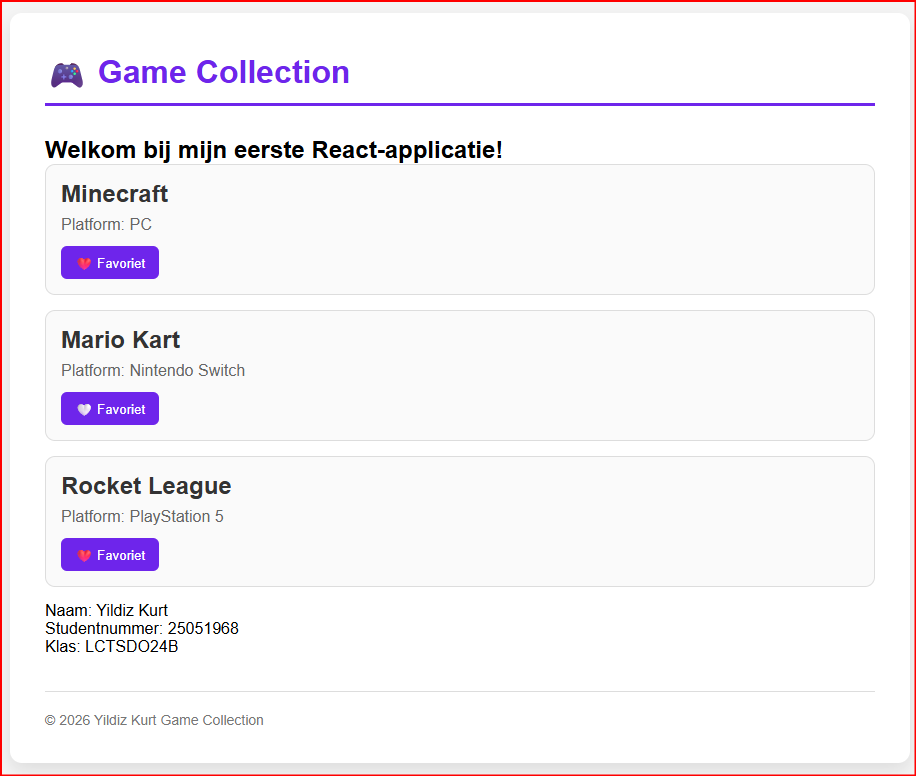
Gebruikers kunnen een game als favoriet markeren.
Aan het einde van deze les kun je op een knop klikken om een game toe te voegen aan je favorieten.
[Afbeelding eindresultaat]
📖 Wat is State?
Tot nu toe veranderde er niets op de pagina.
Iedere keer zag je dezelfde informatie.
Soms wil je dat gegevens veranderen wanneer een gebruiker iets doet.
Denk bijvoorbeeld aan:
- ❤️ Een favoriet markeren
- 🛒 Een product toevoegen aan een winkelwagen
- 👍 Een like geven
- 🔍 Zoeken in een lijst
Daarvoor gebruikt React State.
State is informatie die tijdens het gebruik van de applicatie kan veranderen.
💡 Waarom gebruiken we State?
Stel dat een gebruiker op een knop klikt.
De pagina moet dan automatisch veranderen.
Bijvoorbeeld:
🤍 Favoriet

↓

❤️ Favoriet
Zonder State weet React niet dat de pagina opnieuw moet worden opgebouwd.
Met State gebeurt dit automatisch.
🛠️ Opdracht 1 – useState importeren
Open:
src/components/GameCard.jsx
Voeg bovenaan het bestand de onderstaande regel toe.
import { useState } from "react";
Sla het bestand op.
🛠️ Opdracht 2 – Maak de eerste State
Maak boven de return de onderstaande State.
const [favorite, setFavorite] = useState(false);
De waarde false betekent dat een game nog geen favoriet is.
Sla het bestand op.
📖 Hoe werkt useState()?
De functie useState() bestaat uit twee onderdelen.
const [favorite, setFavorite] = useState(false);
| Onderdeel | Betekenis |
|---|---|
favorite |
De huidige waarde. |
setFavorite |
Wijzigt de waarde. |
React onthoudt deze waarde zolang de applicatie actief is.
🛠️ Opdracht 3 – Voeg een knop toe
Voeg onder de platformtekst de onderstaande knop toe.
<button>

    🤍 Favoriet

</button>
Sla het bestand op.
Controleer of iedere GameCard nu een knop bevat.
🛠️ Opdracht 4 – Maak de knop interactief
Een knop die niets doet is natuurlijk niet erg spannend.
We gaan de knop laten reageren op een klik.
Vervang de knop door onderstaande code.
<button
    className="favorite-button"
    onClick={() => setFavorite(!favorite)}
>

    {favorite ? "❤️ Favoriet" : "🤍 Favoriet"}

</button>
Sla het bestand op.
Klik meerdere keren op de knop.
De tekst verandert nu automatisch van 🤍 Favoriet naar ❤️ Favoriet.
[Screenshot browser]
📖 Wat gebeurt er?
Wanneer je op de knop klikt, wordt de onderstaande functie uitgevoerd.
setFavorite(!favorite)
De waarde van favorite wordt omgedraaid.
false

↓

true

↓

false

↓

true
React ziet dat de State is veranderd.
Daarna wordt alleen deze component opnieuw opgebouwd.
Daardoor zie je direct het resultaat in de browser.
🛠️ Opdracht 5 – Geef de knop een eigen opmaak
Open:
src/App.css
Voeg de onderstaande CSS toe.
.favorite-button {
    margin-top: 12px;
    padding: 8px 14px;
    background-color: #6e25eb;
    color: white;
    border: none;
    border-radius: 6px;
    cursor: pointer;
    transition: background-color .2s;
}

.favorite-button:hover {
    background-color: #5b1fd0;
}
Sla het bestand op.
De knop krijgt nu een eigen stijl.
[Screenshot browser]
💡 Wist je dat?
useState() is één van de meest gebruikte functies binnen React.
Vrijwel iedere moderne React-applicatie gebruikt State.
Denk bijvoorbeeld aan:
- ❤️ Favorieten
- 🛒 Winkelwagens
- 🔍 Zoekvelden
- 📝 Formulieren
- 💬 Chatberichten
💾 GitHub
Maak een commit met het bericht:
Les 5 - useState toegepast
Synchroniseer daarna met GitHub.
🤖 AI-opdracht
Gebruik ChatGPT.
Prompt:
Leg uit wat
useState()doet alsof je het uitlegt aan een eerstejaars mbo Software Developer.
Beschrijf daarna in maximaal 100 woorden wanneer jij State zou gebruiken.
🧠 Kennischeck
- Wat is State?
- Waarom gebruiken we
useState()? - Wat doet
setFavorite()? - Wat doet
onClick? - Waarom verandert de tekst op de knop?
- Waarom bouwt React de component opnieuw op?
- Noem drie voorbeelden waarbij State handig is.
📤 Inleveren
Lever de volgende onderdelen in via Canvas.
- 📷 Screenshot van de browser.
- 📷 Screenshot van
GameCard.jsx. - 📷 Screenshot van
App.css. - 📷 Screenshot van de GitHub-commit.
- 📄 PDF of TXT met de antwoorden op de kennischeck.
- 📄 De uitwerking van de AI-opdracht.
Les 6 – Arrays en map(): Automatisch GameCards maken
🎯 Leerdoelen
Na deze les kun je:
- uitleggen wat een array is;
- een array gebruiken in React;
- de functie
map()gebruiken; - meerdere componenten automatisch genereren;
- uitleggen waarom
map()zo belangrijk is binnen React.
🎮 Wat ga je vandaag maken?
Tot nu toe heb je iedere GameCard zelf op de pagina geplaatst.
Dat werkt prima met drie games.
Maar stel je eens voor dat jouw Game Collection straks uit 500 games bestaat.
Moet je dan 500 keer dezelfde component typen?
Natuurlijk niet.
React kan dit automatisch voor je doen.
Vandaag leer je hoe je vanuit een lijst met gegevens automatisch meerdere GameCards maakt.
[Afbeelding eindresultaat]
📖 Wat is een array?
Een array is een verzameling van gegevens.
Bijvoorbeeld een lijst met games.
const games = [

    "Minecraft",

    "Mario Kart",

    "Rocket League"

];
In plaats van drie losse variabelen staan alle games nu in één lijst.
Dat maakt je code overzichtelijker.
💡 Waarom gebruiken we arrays?
Stel dat jouw Game Collection straks uit honderden games bestaat.
Met een array hoef je alleen de lijst uit te breiden.
React kan daarna automatisch alle GameCards maken.
Je hoeft de component dus niet steeds opnieuw te schrijven.
🛠️ Opdracht 1 – Maak een array met games
Open:
src/App.jsx
Maak boven de functie return de onderstaande array.
const games = [

    {
        id: 1,
        title: "Minecraft",
        platform: "PC"
    },

    {
        id: 2,
        title: "Mario Kart",
        platform: "Nintendo Switch"
    },

    {
        id: 3,
        title: "Rocket League",
        platform: "PlayStation 5"
    }

];
Sla het bestand op.
Er verandert nog niets in de browser.
Dat is helemaal goed.
📖 Waarom zien we nog niets?
De gegevens staan nu wel in een array.
Maar React weet nog niet dat deze gegevens op de pagina moeten worden weergegeven.
Daarvoor gebruiken we in React de functie map().
Deze functie doorloopt automatisch alle onderdelen van de array.
Voor ieder onderdeel maakt React straks een nieuwe GameCard.
🛠️ Opdracht 2 – Verwijder de losse GameCards
Open:
src/App.jsx
Verwijder de drie losse <GameCard />-componenten.
De pagina bevat nu nog geen games.
Dat is de bedoeling.
[Screenshot browser zonder GameCards]
🛠️ Opdracht 3 – Gebruik map()
Nu gaan we de array gebruiken om automatisch GameCards te maken.
Open:
src/App.jsx
Voeg op de plaats waar de drie losse GameCards stonden de onderstaande code toe.
{games.map((game) => (

    <GameCard

        key={game.id}

        title={game.title}

        platform={game.platform}

    />

))}
Sla het bestand op.
Controleer de browser.
De drie GameCards zijn weer terug.
Het grote verschil is dat React ze nu automatisch maakt.
[Screenshot browser]
📖 Hoe werkt map()?
De functie map() doorloopt één voor één alle onderdelen van de array.
Voor iedere game maakt React een nieuwe GameCard.
Eigenlijk gebeurt dit:
Game 1

↓

GameCard

Game 2

↓

GameCard

Game 3

↓

GameCard
Daardoor hoef je zelf geen componenten meer te kopiëren.
📖 Waarom gebruiken we een key?
Iedere GameCard krijgt een unieke key.
key={game.id}
Hiermee kan React iedere component uit elkaar houden.
Dat maakt de applicatie sneller en voorkomt fouten.
Gebruik daarom altijd een unieke waarde als key.
🛠️ Opdracht 4 – Voeg zelf een game toe
Voeg zelf een vierde game toe aan de array.
Bijvoorbeeld:
{
    id: 4,
    title: "EA Sports FC 26",
    platform: "PlayStation 5"
}
Sla het bestand op.
Er verschijnt automatisch een vierde GameCard.
Je hoeft nergens anders iets aan te passen.
[Screenshot browser]
💡 Waarom is dit zo krachtig?
Stel dat jouw Game Collection straks uit 1.000 games bestaat.
Je hoeft alleen de array uit te breiden.
React maakt daarna automatisch alle GameCards.
Daarom gebruiken vrijwel alle React-applicaties map().
💡 Wist je dat?
Later in deze module halen we de games niet meer uit een array die we zelf hebben gemaakt.
De gegevens komen dan uit een database of een API.
De code met map() blijft precies hetzelfde.
💾 GitHub
Maak een commit met het bericht:
Les 6 - Arrays en map toegepast
Synchroniseer daarna met GitHub.
🤖 AI-opdracht
Gebruik ChatGPT.
Prompt:
Leg uit waarom React de functie
map()gebruikt en niet meerdere keren dezelfde component laat kopiëren.
Beschrijf daarna in maximaal 100 woorden waarom map() belangrijk is voor grote React-applicaties.
🧠 Kennischeck
- Wat is een array?
- Waarom gebruiken we een array in React?
- Wat doet de functie
map()? - Waarom gebruiken we een
key? - Waarom hoeft de component
GameCardmaar één keer gemaakt te worden? - Wat gebeurt er als je een nieuwe game toevoegt aan de array?
- Waarom wordt
map()in vrijwel iedere React-applicatie gebruikt?
📤 Inleveren
Lever de volgende onderdelen in via Canvas.
- 📷 Screenshot van de browser.
- 📷 Screenshot van
App.jsx. - 📷 Screenshot van de array met games.
- 📷 Screenshot van de GitHub-commit.
- 📄 PDF of TXT met de antwoorden op de kennischeck.
- 📄 De uitwerking van de AI-opdracht.