
Laravel 1 | Basis | Nog in ontwikkeling
Laravel Authenticatie & Packages
Les 1: Wat zijn Laravel packages?
🎯 Leerdoelen
- Je kunt uitleggen wat een package is.
- Je kunt Composer gebruiken om packages te installeren.
- Je kent het verschil tussen
requireenrequire --dev. - Je kunt Laravel Debugbar installeren en gebruiken.
📖 Uitleg
In de vorige Laravel module heb je code geschreven voor je Game Collection app. Soms wil je functionaliteit toevoegen aan je Laravel applicatie, die iemand anders al heeft gebouwd. Zoals een inlogsysteem, een betalingssysteem of hulpmiddelen voor debuggen. Hiervoor gebruik je packages.
Een package is een kant-en-klaar stuk code dat je kunt installeren in je Laravelproject. Je kunt het vergelijken met een plug-in in WordPress of een extensie in VS Code. Iemand anders heeft de code geschreven, getest en beschikbaar gemaakt. Jij hoeft het alleen te installeren en te gebruiken.
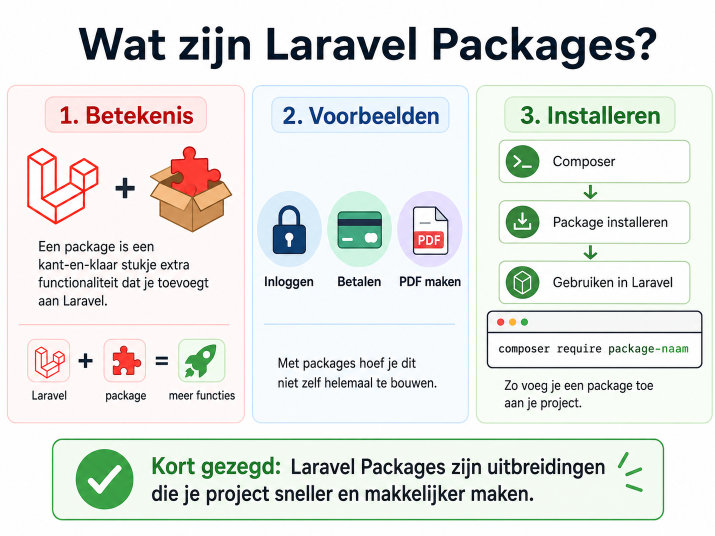
Composer is de package manager voor PHP. Net zoals npm dat is voor JavaScript, beheert Composer alle packages in je (PHP / Laravel) project. Wanneer je een package installeert, downloadt Composer de code naar Laravel en plaatst deze in de map vendor/.
composer.json
In het bestand composer.json staat een lijst van alle packages die je project gebruikt.
| Soort | Commando | Wanneer beschikbaar? |
|---|---|---|
| require | composer require naam/package | Altijd (ook op de live website) |
| require-dev | composer require naam/package --dev | Alleen tijdens ontwikkelen |
💡 Let op: Packages die alleen handig zijn tijdens het programmeren, zoals een debugger, installeer je met --dev. Packages die nodig zijn op de live website, zoals een inlogsysteem, installeer je zonder --dev.
🛠️ Opdracht – Laravel Debugbar installeren
Installeer je eerste package: Laravel Debugbar. Deze tool toont onderin je browser informatie over je applicatie, zoals databasequeries, laadtijd, routes en gebruikte views.
composer require barryvdh/laravel-debugbar --dev💡 Let op: De Debugbar is alleen zichtbaar als APP_DEBUG=true in je .env-bestand staat. Op een live website zet je dit op false. Controleer dit eerst!
Start je server met php artisan serve en open je applicatie in de browser. Onderin zie je de Debugbar verschijnen.
| Tabblad | Wat zie je? |
|---|---|
| Messages | Berichten die je zelf logt |
| Timeline | Hoe lang het duurde om de pagina te laden |
| Route | Welke route en controller gebruikt worden |
| Queries | Alle databasequeries die worden uitgevoerd |
| Views | Welke Blade-views worden geladen |
🛠️ Commit met het bericht Debugbar package geïnstalleerd en Sync via Source Control.
📦 Inleveren
- Screenshot van de Debugbar onderin je browser met de welkomstpagina zichtbaar.
- Screenshot van het tabblad Queries in de Debugbar.
Les 2: Authenticatie met Laravel Breeze
🎯 Leerdoelen
- Je kunt uitleggen wat authenticatie is.
- Je kunt Laravel Breeze installeren.
- Je kunt gebruikers registreren en controleren in de database.
📖 Uitleg
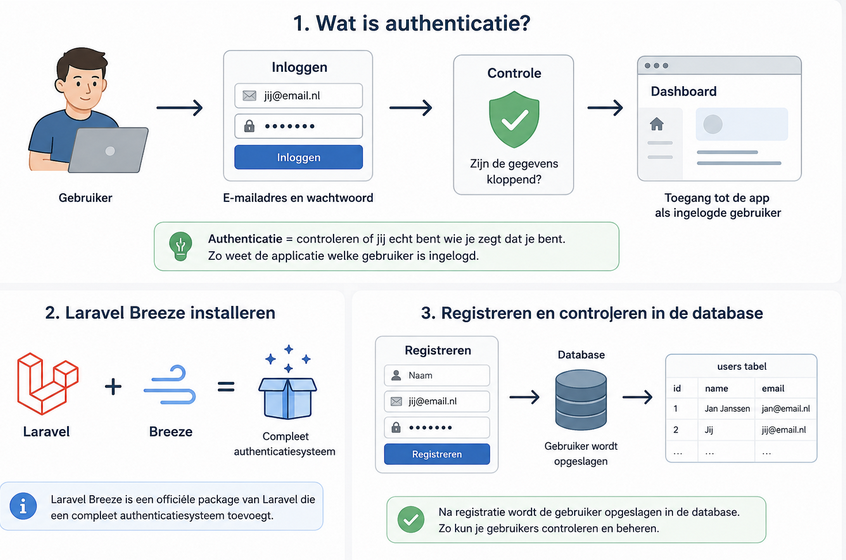
Authenticatie is controleren of jij echt bent wie je zegt dat je bent. Dit gebeurt meestal met een e-mailadres en wachtwoord. Hierdoor kan een applicatie bepalen welke gebruiker is ingelogd.
Laravel Breeze is een officiële package van Laravel die een compleet authenticatiesysteem toevoegt. Na installatie heb je pagina's voor registreren, inloggen, uitloggen, wachtwoord vergeten en een dashboard.
🛠️ Opdracht – Laravel Breeze installeren
Voer de volgende commando's uit in je terminal:
composer require laravel/breeze --dev
php artisan breeze:install blade
Kies bij eventuele opties voor de standaardopties door op Enter te drukken.
npm install
npm run build
php artisan migrate
💡 Let op: Breeze overschrijft je routes
Na het installeren van Laravel Breeze kan het gebeuren dat je bestaande bestand routes/web.php wordt aangepast of deels wordt overschreven. Hierdoor kunnen routes die je eerder hebt gemaakt, bijvoorbeeld voor je Game Collection CRUD, verdwijnen.
Gebruik daarom na de installatie van Breeze altijd de Git Difference View in Source Control. Hiermee kun je precies zien welke regels zijn toegevoegd, gewijzigd of verwijderd.
Zie je dat oude routes zijn verdwenen? Kopieer deze routes dan terug uit de oude versie en combineer ze met de nieuwe Breeze-routes. Zo behoud je je bestaande CRUD-routes én voeg je de authenticatie van Breeze toe.
Start je server met php artisan serve en open http://localhost:8000. Rechtsboven zie je de links Log in en Register.
🛠️ Registreer twee gebruikers:
| Gebruiker | E-mailadres | Rol (later) |
|---|---|---|
| Klant-account | <jouwnaam>@klant.nl | klant |
| Admin-account | <jouwnaam>@admin.nl | admin |
Kies zelf een wachtwoord van minimaal 8 tekens en onthoud dit wachtwoord.
🛠️ Opdracht - Commit
Commit met het bericht 'Breeze authenticatie geïnstalleerd' en Sync via Source Control.
📦 Inleveren
- Screenshot van je browser met de inlog- en registreerknoppen zichtbaar.
- Screenshot van phpMyAdmin met de tabel users, waarin beide accounts zichtbaar zijn.
Les 3: Middleware: pagina’s beschermen
🎯 Leerdoelen
- Je kunt uitleggen wat middleware is.
- Je kunt routes beveiligen met
auth-middleware. - Je kunt testen of een pagina alleen voor ingelogde gebruikers zichtbaar is.
📖 Uitleg
Middleware is een filter dat wordt uitgevoerd voordat een pagina wordt getoond. Je kunt het vergelijken met een beveiliger bij de ingang: voordat je binnenkomt, wordt gecontroleerd of je een geldig pasje hebt.
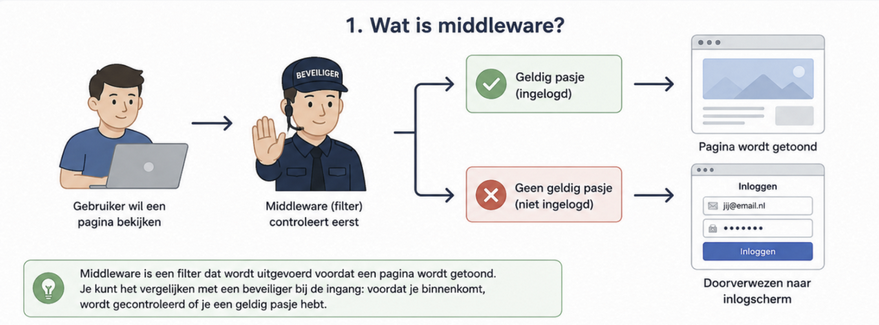
Laravel heeft standaard de auth-middleware. Deze controleert of een gebruiker is ingelogd. Is dat niet zo, dan wordt de gebruiker doorgestuurd naar het inlogscherm.
Dit regel je in je routes bestand. /routes/web.php
// Alleen ingelogde gebruikers mogen het dashboard zien
Route::get('/dashboard', function () {
    return view('dashboard');
})->middleware('auth');
Je kunt ook meerdere routes tegelijk beschermen met een groep:
Route::middleware('auth')->group(function () {
    Route::get('/dashboard', function () {
        return view('dashboard');
    });

    Route::get('/profiel', function () {
        return view('profiel');
    });
});
💡 Let op: Test dit in een incognito-venster. Ga naar /dashboard, log in en probeer het opnieuw.
🛠️ Opdracht – Route /geheim beveiligen
- Maak een nieuwe route
/geheimmet een simpele Blade-view en bescherm deze route met deauth-middleware. - Commit met het bericht Middleware auth toegepast en Sync via Source Control.
📦 Inleveren
- Screenshot: bezoek
/geheimzonder ingelogd te zijn en toon het inlogscherm. - Screenshot: bezoek
/geheimterwijl je ingelogd bent en toon de pagina.
Les 4: Game Collection achter een login
🎯 Leerdoelen
- Je kunt bestaande CRUD-routes beveiligen.
- Je kunt bepalen welke acties alleen voor ingelogde gebruikers zijn.
- Je kunt de beveiliging testen in de browser.
📖 Uitleg
Je gaat je bestaande Game Collection CRUD beveiligen met de auth-middleware. Iedereen mag het overzicht bekijken, maar alleen ingelogde gebruikers mogen games toevoegen, bewerken en verwijderen.
Beveiligingsregels:
- Iedereen mag de overzichtspagina met alle games bekijken.
- Alleen ingelogde gebruikers mogen games toevoegen, bewerken en verwijderen.
// Iedereen mag het overzicht zien
Route::get('/games', [GameController::class, 'index']);

// Alleen ingelogde gebruikers
Route::middleware('auth')->group(function () {
    Route::get('/games/create', [GameController::class, 'create']);
    Route::post('/games/store', [GameController::class, 'store']);
    Route::get('/games/edit/{id}', [GameController::class, 'edit']);
    Route::post('/games/update/{id}', [GameController::class, 'update']);
    Route::post('/games/destroy/{id}', [GameController::class, 'destroy']);
});
💡 Let op: Het is niet erg als niet-ingelogde bezoekers de knoppen Edit en Delete nog zien. Als ze klikken, worden ze doorgestuurd naar het inlogscherm.
🛠️ Opdracht – Game Collection beveiligen
- Pas de routes van je Game Collection aan zodat create, update en delete beschermd zijn met
auth-middleware. - Commit met het bericht Games CRUD beveiligd met auth en Sync via Source Control.
📦 Inleveren
- Kort filmpje: laat het game-overzicht zien en toon dat je eerst moet inloggen om een game toe te voegen.
Les 5: Spatie Permission installeren
🎯 Leerdoelen
- Je kent het verschil tussen authenticatie en autorisatie.
- Je kunt Spatie Laravel Permission installeren.
- Je kunt het User-model voorbereiden op rollen en permissies.
📖 Uitleg
Authenticatie betekent: wie ben jij? Autorisatie betekent: wat mag jij doen? Een admin mag bijvoorbeeld alles, terwijl een klant alleen mag bekijken.
| Concept | Vraag | Voorbeeld |
|---|---|---|
| Authenticatie | Wie ben jij? | Inloggen met e-mail en wachtwoord |
| Autorisatie | Wat mag jij doen? | Admin mag alles, klant mag alleen bekijken |
Rollen vertegenwoordigen een groep gebruikers, zoals admin, klant of editor. Permissies zijn acties die aan rollen worden toegewezen, zoals product bekijken of product verwijderen.
🛠️ Opdracht – Spatie Laravel Permission installeren
Voer de volgende commando's uit:
composer require spatie/laravel-permission
php artisan vendor:publish --provider="Spatie\Permission\PermissionServiceProvider"
php artisan migrate
Open app/Models/User.php en voeg de trait toe:
// Bovenaan bij de andere use-statements:
use Spatie\Permission\Traits\HasRoles;

// In de class:
class User extends Authenticatable
{
    use HasFactory, Notifiable, HasRoles;
}
Na de migratie zijn er vijf belangrijke tabellen aangemaakt:
| Tabel | Wat staat erin? | Voorbeeld |
|---|---|---|
| users | Gebruikersaccounts | Piet, Truus |
| roles | Soorten gebruikers | admin, klant |
| permissions | Mogelijke acties | product bekijken, product verwijderen |
| role_has_permissions | Koppeling: welke rol heeft welke permissie | admin → product verwijderen |
| model_has_roles | Koppeling: welke gebruiker heeft welke rol | Piet → klant |
🛠️Commit met het bericht Spatie Permission geïnstalleerd en Sync via Source Control.
📦 Inleveren
- Screenshot van phpMyAdmin met de vijf tabellen zichtbaar: users, roles, permissions, role_has_permissions en model_has_roles.
Les 6: Rollen en permissies instellen
🎯 Leerdoelen
- Je kunt rollen en permissies handmatig aanmaken in phpMyAdmin.
- Je kunt permissies koppelen aan rollen.
- Je kunt rollen koppelen aan gebruikers.
📖 Uitleg
In deze les stel je via phpMyAdmin de rollen en permissies in je database in. Later bouw je hiervoor een webinterface, maar eerst leer je hoe de tabellen samenwerken.
🛠️ Opdracht – Rollen en permissies koppelen
Stap 1: Rollen aanmaken
| id | name | guard_name |
|---|---|---|
| 1 | klant | web |
| 2 | admin | web |
⚠️ Let op: Vul bij guard_name altijd web in.
Stap 2: Permissies aanmaken
| id | name | guard_name |
|---|---|---|
| 1 | product bekijken | web |
| 2 | product bestellen | web |
| 3 | product invoeren | web |
| 4 | product aanpassen | web |
| 5 | product verwijderen | web |
| 6 | bestellingen bekijken | web |
Stap 3: Permissies koppelen aan rollen
Klant (role_id = 1) mag producten bekijken en bestellen.
| permission_id | role_id |
|---|---|
| 1 (product bekijken) | 1 (klant) |
| 2 (product bestellen) | 1 (klant) |
Admin (role_id = 2) mag alles.
| permission_id | role_id |
|---|---|
| 1 (product bekijken) | 2 (admin) |
| 2 (product bestellen) | 2 (admin) |
| 3 (product invoeren) | 2 (admin) |
| 4 (product aanpassen) | 2 (admin) |
| 5 (product verwijderen) | 2 (admin) |
| 6 (bestellingen bekijken) | 2 (admin) |
Stap 4: Rollen koppelen aan gebruikers
| role_id | model_type | model_id |
|---|---|---|
| 1 (klant) | App\Models\User | <id van klant-account> |
| 2 (admin) | App\Models\User | <id van admin-account> |
💡 Let op: Kijk in de tabel users naar de id van het klant-account en het admin-account. Deze id's gebruik je als model_id.
🛠️ Opdracht - voer alle gegevens in de database, zoals die in bovenstaande tabellen staan.
📦 Inleveren
- Screenshot van de tabel roles met de ingevoerde rollen.
- Screenshot van de tabel permissions met de ingevoerde permissies.
- Screenshot van de tabel role_has_permissions met de koppelingen.
- Screenshot van de tabel model_has_roles met de koppelingen.
Les 7: Blade directives: @role en @can
🎯 Leerdoelen
- Je kunt Blade directives gebruiken voor rollen.
- Je kunt Blade directives gebruiken voor permissies.
- Je kunt knoppen tonen of verbergen op basis van rechten.
📖 Uitleg
Nu je rollen en permissies hebt ingesteld, kun je deze gebruiken in je Blade-views. Hiermee toon of verberg je onderdelen op basis van de rol of permissies van de ingelogde gebruiker.
Op basis van rollen: @role
@role('admin')
    <p>Welkom beheerder! Je hebt volledige toegang.</p>
@endrole

@role('klant')
    <p>Welkom klant! Je kunt producten bekijken en bestellen.</p>
@endrole
Op basis van permissies: @can en @cannot
@can('product aanpassen')
    <a href="/product/edit/{{ $product->id }}" class="btn btn-primary">
        Bewerken
    </a>
@endcan

@cannot('product aanpassen')
    <p>Je hebt geen rechten om dit product aan te passen.</p>
@endcannot
💡 Let op: Gebruik @can voor specifieke acties, zoals knoppen verbergen. Gebruik @role voor grotere secties, zoals een menu.
🛠️ Opdracht – Knoppen tonen per rol
- Pas de overzichtspagina van je Game Collection aan.
- Gebruikers met de rol klant zien geen knoppen voor toevoegen, bewerken of verwijderen.
- Gebruikers met de rol admin zien alle knoppen.
- Commit met het bericht Blade directives role en can en Sync via Source Control.
📦 Inleveren
- Screenshot: ingelogd als
<jouwnaam>@klant.nlzonder bewerk- en verwijderknoppen. - Screenshot: ingelogd als
<jouwnaam>@admin.nlmet alle knoppen.
Les 8: Route middleware voor rollen
🎯 Leerdoelen
- Je kunt routes beveiligen op basis van rollen.
- Je kunt routes beveiligen op basis van permissies.
- Je kunt een 403 Forbidden-melding herkennen als geen-toegang-melding.
📖 Uitleg
In de vorige les heb je onderdelen op een pagina verborgen met Blade directives. Maar een slimme gebruiker kan nog steeds een URL rechtstreeks intypen. Daarom beveilig je nu ook de routes op basis van rollen en permissies.
Role middleware in routes
// Alleen admins mogen naar het admin-dashboard
Route::get('/admin/dashboard', function () {
    return view('admin.dashboard');
})->middleware('role:admin');

// Zowel admins als klanten mogen deze pagina zien
Route::get('/catalogus', function () {
    return view('catalogus');
})->middleware('role:admin|klant');
Permission middleware in routes
Route::get('/product/create', [ProductController::class, 'create'])
    ->middleware('permission:product invoeren');

// Meerdere permissies toestaan
->middleware('permission:product bekijken|bestellingen bekijken');
Groepen van routes
Route::middleware(['auth', 'role:admin'])->group(function () {
    Route::get('/admin/dashboard', [AdminController::class, 'index']);
    Route::get('/admin/users', [AdminController::class, 'users']);
});

Route::middleware(['auth', 'role:klant'])->group(function () {
    Route::get('/bestellingen', [OrderController::class, 'index']);
});
⚠️ Let op: Als een gebruiker niet de juiste rol of permissie heeft, toont Laravel een 403 Forbidden-pagina. Dit is normaal gedrag.
🛠️ Opdracht – Game Collection beveiligen met rollen
- Pas de routes van je Game Collection aan zodat klanten alleen het game-overzicht kunnen bekijken en admins op alle pagina's kunnen komen.
- De klant mag alleen het game-overzicht bekijken.
- De admin mag op alle pagina's komen.
- Commit met het bericht Route middleware rollen en permissies en Sync via Source Control.
📦 Inleveren
- Kort filmpje van maximaal 1 minuut waarin je laat zien dat de klant op sommige pagina's wordt geweigerd en de admin overal bij kan.
Les 9: Eindopdracht – Beheeromgeving
🎯 Leerdoelen
- Je kunt een beheeromgeving bouwen voor rollen en permissies.
- Je kunt CRUD's maken voor Spatie-tabellen.
- Je kunt een beheeromgeving beveiligen met
role:admin.
📖 Uitleg
Tot nu toe heb je rollen en permissies handmatig ingevoerd via phpMyAdmin. Dat is niet handig als je veel rollen, permissies en gebruikers hebt. Daarom bouw je als eindopdracht een beheeromgeving waar alleen admins bij kunnen.
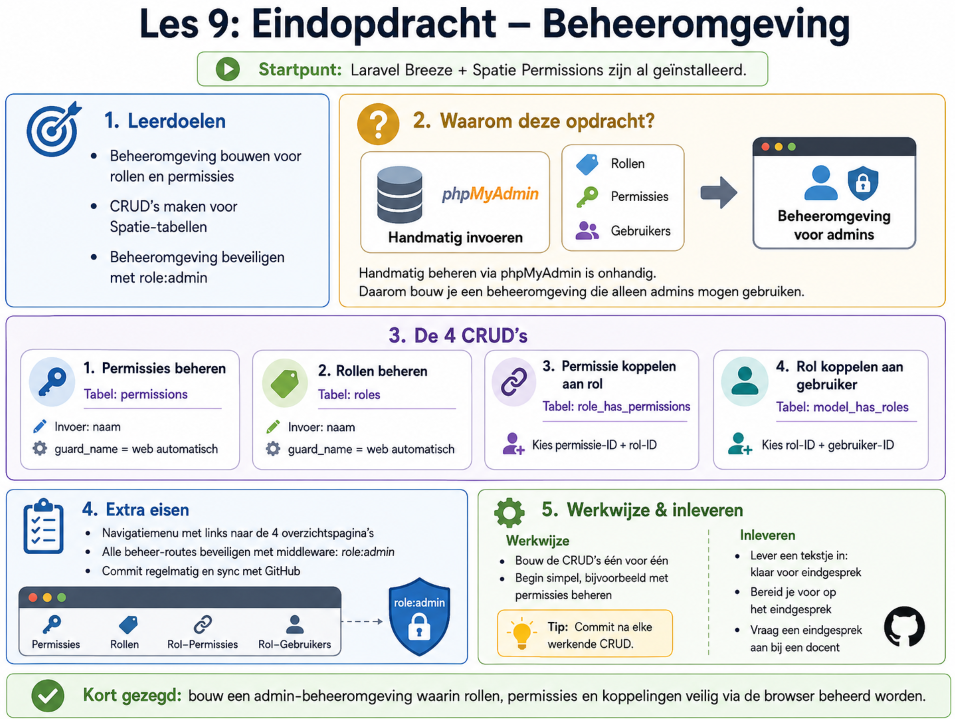
De beheeromgeving bestaat uit vier CRUD's:
- Permissies beheren: tabel
permissions. Invoerveld: naam.guard_namewordt automatischweb. - Rollen beheren: tabel
roles. Invoerveld: naam.guard_namewordt automatischweb. - Permissie koppelen aan rol: tabel
role_has_permissions. Selecteer een permissie-ID en een rol-ID. - Rol koppelen aan gebruiker: tabel
model_has_roles. Selecteer een rol-ID en een gebruiker-ID.
Extra eisen
- Maak een navigatiemenu met links naar de vier overzichtspagina's van de CRUD's.
- Beveilig alle pagina's van de beheeromgeving met route middleware:
role:admin. - Commit regelmatig na elk werkend onderdeel en sync met GitHub.
💡 Let op: Bouw de CRUD's één voor één. Begin met de eenvoudigste CRUD, bijvoorbeeld permissies beheren, en commit na elke werkende CRUD.
🛠️ Opdracht – Beheeromgeving bouwen
- Bouw een beheeromgeving waarin de admin rollen, permissies en koppelingen kan beheren via de browser.
- Bouw de vier CRUD's in de beheeromgeving.
- Maak een navigatiemenu met links naar de vier overzichtspagina's.
- Beveilig alle beheer-routes met
role:admin-middleware.
📦 Inleveren
- Lever een tekstje in waarin je aangeeft dat je klaar bent voor een eindgesprek.
- Bereid je voor op het eindgesprek.
- Vraag een eindgesprek aan bij een docent.